下载按钮点了没有立刻开始,是失败了吗?
按钮会先向分发接口询问实际文件地址,这几秒里文字会变成“正在准备下载”。请等到浏览器自己的下载栏出现,不要连点。若超过片刻仍没有任务,检查网络或换一台能上网的设备再试,不要改去来源不明的网盘。
安装包
这一页是全站唯一读取下载路径的地方。按钮不会把地址直接写死在链接里,而是先向分发接口换取本次文件。请等浏览器出现下载任务后再离开。
优先
64 位 Windows 10 与 Windows 11。这是本站实际分发的安装包,适合重装后的台式机和笔记本。文件为 exe,用下载按钮取得,不要从聊天窗口接收改名文件。
说明
这份 exe 不能在 Mac 上运行。苹果电脑的驱动由系统和硬件厂商另行提供。若你只是想给身边的 Windows 电脑找网卡驱动,请在 Mac 上下好文件再拷到 U 盘。
本站当前只分发 Windows 安装包,此平台不提供按钮。
说明
iPhone 与 iPad 不能安装 Windows 程序。手机在这里的用途只是打开本页,把安装包先保存下来,再通过电脑或传输工具交给那台需要修复的 Windows。
本站当前只分发 Windows 安装包,此平台不提供按钮。
说明
安卓手机同样不能执行 exe。可以用它访问本页并把文件转到电脑,但不要在手机上寻找所谓的安卓版驱动总裁来修 Windows 网卡。
本站当前只分发 Windows 安装包,此平台不提供按钮。
离线的电脑留在一边。用手机或另一台电脑进入这个下载页,只从 Windows 一栏取得安装包。不要同时收集好几份名称相近的压缩包。
下载开始前看地址是否仍是本站域名。若被带到不认识的广告页,关掉并回到本页重试。文件落地后,看扩展名是否为 exe,而不是套了双层压缩的陌生格式。
目标机器没有网络时,把安装包拷到 U 盘,安全弹出后再插上。从资源管理器直接运行,不要先解压到一堆临时目录里找不知道哪一个才是入口。
程序列出设备后,先处理有线或无线网卡。声卡、显卡、打印机先留着。网卡成功并能够打开网页之后,再决定其他设备要不要继续。
许多驱动要重启才真正生效。重启后看黄叹号是否消失,声音、分辨率和打印是否符合预期。仍异常的单项可以再装一次,已经正常的不要跟着重装。
系统必须已经能够进入桌面。驱动总裁不是 WinPE,也不能在循环蓝屏时替你修好启动。内存方面,能正常进入 Windows 10 或 Windows 11 桌面的机器就够用,不必为了扫描再加内存。
磁盘请至少留出大约 500MB 空闲,用来放下安装包本身以及随后缓存的单项驱动。空间只剩几十兆时,下载栏会停住,或装到一半提示写入失败。先清理临时文件,再重新取得安装包。
账户需要能同意系统的管理员提问。标准账户会弹出授权,这是预期行为。另外请暂时退出正在独占设备的虚拟机或远程控制,避免扫描时硬件被别的会话占用。
外设方面,要修的设备应已经接上:打印机通电,USB 网卡插好,无线开关拨到开启。设备没出现在扫描列表里,先查连接,而不是反复重下安装包。
安装包不会在网页上维持一份永不改变的“最终版”。硬件编号库会增补,个别设备的推荐文件也会替换。因此本页描述的是取得方式和安装顺序,而不是某一天的文件指纹。
若你上次用它修好了网卡,这次重装可以继续用同一条下载路径重新取文件,但不要假设 U 盘里三个月前的那份仍然是当前推荐。离线环境允许使用旧包先把网卡救活,网络恢复后如仍有异常,再取一次新的安装包核对。
我们不会把“日期更新”写成必须执行的命令。稳定工作的声卡和显卡可以保持不动。只有黄叹号、功能缺失或厂商已说明旧包有缺陷时,才值得替换。
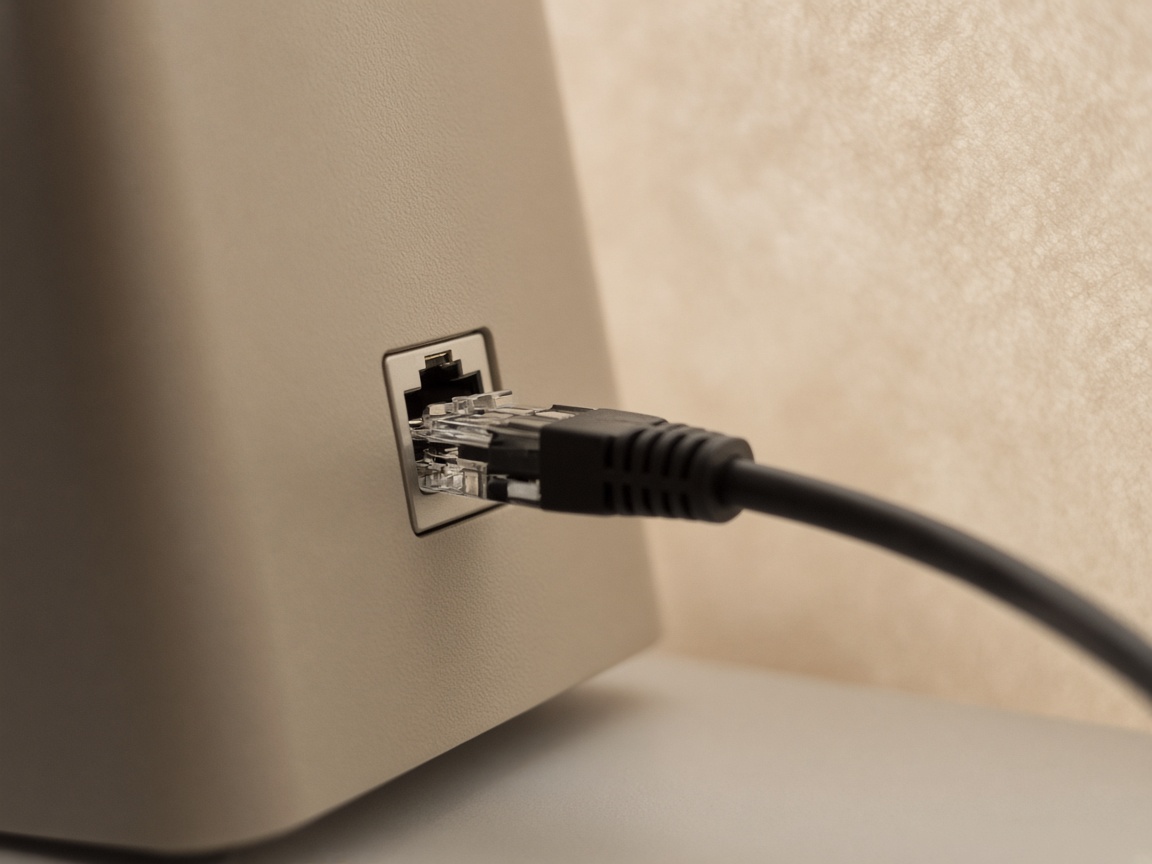
能打开网页只说明网络设备已经工作。接下来先看打印机、声卡和蓝牙里哪些仍是异常,再逐项安装。每装完一类就试一次对应功能:打印一页测试纸、播放一段本地音频、让手机能搜到这台电脑。一次装完再一起验收,出了问题就不知道是哪一份文件造成的。
显卡如果已经能点亮正确分辨率,就先不要替换。外接屏幕、投影和夜间护眼模式都依赖当前这份驱动,换上去再回退会比网卡麻烦。只有画面花屏、驱动日期明显对不上这张卡,或者厂商写明旧版有缺陷时,才值得单独更新显卡。
最后把仍然失败的设备记下来,包括硬件编号和你已经试过的文件。带着这些信息再去厂商页面,比重新全盘扫描更有效。安装包可以留在 U 盘里,但过几周后如果还要修另一台机器,建议重新从本页取一次,避免用到已经替换掉的旧包。
按钮会先向分发接口询问实际文件地址,这几秒里文字会变成“正在准备下载”。请等到浏览器自己的下载栏出现,不要连点。若超过片刻仍没有任务,检查网络或换一台能上网的设备再试,不要改去来源不明的网盘。
要修复的那台如果已经没有网络,就不要在它上面点下载。在手机或另一台电脑上打开本页,取得 Windows 安装包后拷进 U 盘。U 盘插回离线的机器,再从盘里运行。
安装包会随驱动库调整,网页上写一个固定兆数很快就和真实文件不一致。请以浏览器下载栏或文件属性里的字节数为准。下载完成后再核对,比相信一张过期的宣传数字更可靠。
网页若印一个固定版本,下一次包体更新后就会变成错误信息。安装完成并打开程序后,在关于或版本信息里可以看到本次实际编号。需要向别人说明你装的是哪一版时,以那个编号为准。
先确认文件确实来自本页按钮,而不是聊天记录或搜索广告。来源无误时,未知发布者提示不等于文件被改过,可以把文件提交给你信任的安全软件再查一次。来源对不上就删除,不要关闭整个防护后强行运行。
驱动写入系统目录通常需要管理员权限。没有权限时安装会停在授权窗口,这不是安装包损坏。请让拥有权限的人在场完成,或改用你自己的电脑。不要试图用来路不明的提权工具绕过限制。
更完整的使用问答在问答页,那里不重复本页的下载按钮说明。