
如何用驱动总裁离线安装网卡驱动?
驱动总裁离线安装网卡驱动的完整流程:离线网卡版整包与手动指定驱动两条路径,含判断、验证与失败回退。
WINDOWS 驱动维护手册
驱动总裁面向 64 位 Windows 10 与 Windows 11。它读取这台电脑上的硬件编号,列出能够对上的驱动,而不是让你在一排名称相近的压缩包里猜。重装系统后上不了网时,安装包可以在另一台设备上下好,再用 U 盘带过来。
本页把下载入口放在第一屏。Windows 安装包只在下载页取得,刊首不直接指向文件。macOS、iOS 与 Android 不是这份安装包的运行环境,对应说明同样写在下载页。
打开 Windows 安装包页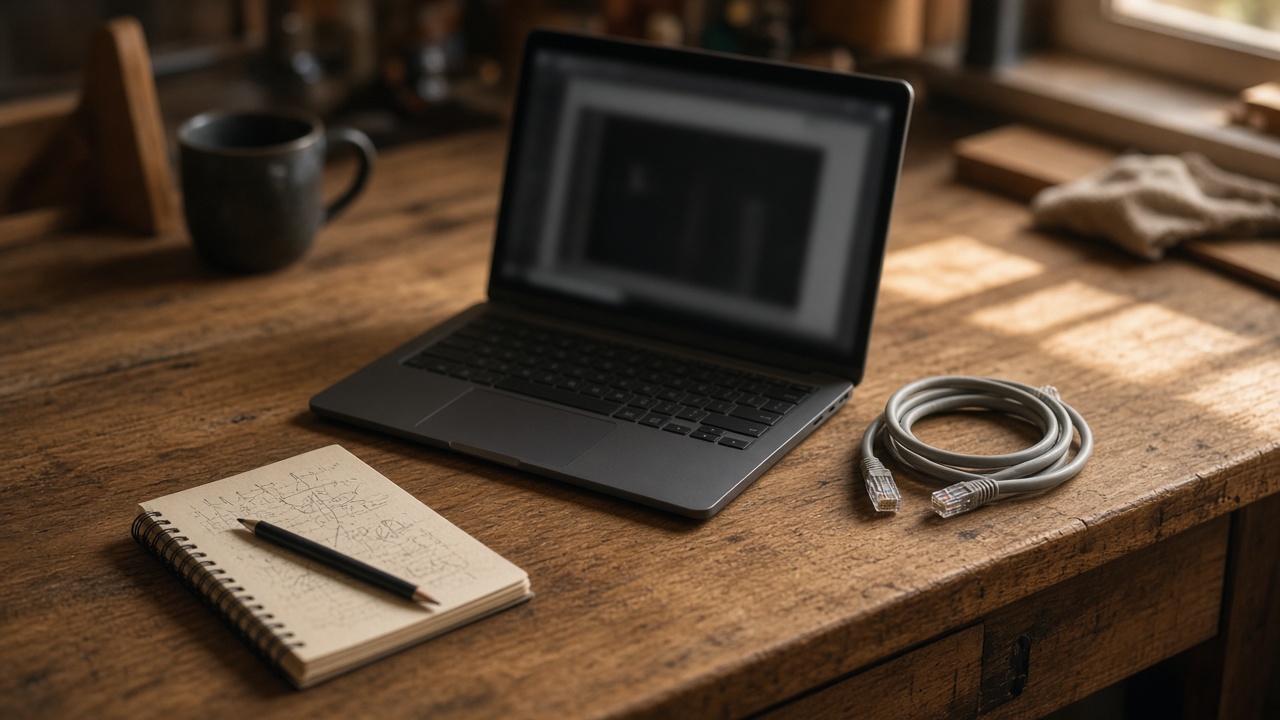
01 能力
第一件是把设备管理器里含糊的名字翻译成可核对的硬件编号。黄叹号旁边往往只有“未知设备”或一串通用名称,厂商下载页却要求你选代际、接口和操作系统位数。驱动总裁先把编号读出来,再拿去和驱动包对应,减少只看商品名造成的错装。
第二件是按顺序安装。没有网络时,声卡、打印机和摄像头都可以稍后处理,网卡不行。程序把网络相关设备放在可以优先处理的位置,避免你在离线状态下还去排队下载一个其实用不上的大包。网络恢复之后,再决定其余设备要不要动。
第三件是留出不安装的权利。匹配结果不是必须全部执行的清单。已经正常工作的设备可以跳过,只有异常项才需要写入。这样更新时不会把一套稳定组合整页换成日期最新、但尚未在这台机器上验证过的文件。
02 入口
03 功能
重装完成的第一小时,最常见的状态是桌面已经出现,浏览器却打不开任何页面。这时再去搜索“网卡驱动”没有意义,因为搜索本身需要网络。驱动总裁的 Windows 安装包可以事先放在 U 盘里,插上后直接扫描有线或无线网卡。装上这一项,其余驱动才有条件在这台机器上继续获取。
若你使用的是 USB 网卡,也按同样的办法处理:先让系统认出这只外置设备,再谈主板集成网卡。不要同时刷两只网卡的试验包,出了问题就分不清是哪一份造成的。
声卡没声音、打印机离线、摄像头黑屏,往往只有其中一项是真的缺驱动,另外两项只是线没插好或被系统静音。扫描结果会把设备分开列,你可以只勾选仍然异常的那一项。已经正常的显卡不要因为列表里出现了更新就顺手换掉,尤其是在你正在使用特定分辨率或外接屏幕的时候。
这种取舍比“一键全部安装”慢几分钟,但回退成本低。出问题的范围被限制在你刚刚动过的那一个设备上。

在你准备重装、或者准备替换一个尚能工作的驱动之前,可以先把当前驱动留一份在本机磁盘。备份的意义不是收藏,而是在新包导致黑屏、没声音或打印乱码时,有一份刚刚还在使用的文件可以装回去。备份不需要账号,也不要求你把它上传到别处。
04 记录
学期初二十台机器一起重装,网卡全是黄叹号,交换机又还没给新系统放行。我用另一台还能上网的办公机下好安装包,U 盘逐台拷过去,先把有线网卡装上,下午才去处理声卡。顺序反过来的话,人要在每台机器前面等无线。
硬盘换完,系统能进桌面,喇叭却没有输出。设备管理器里声卡的名称和我在机身贴纸上看到的不一致。按硬件编号匹配到一份包之后,重启一次就有声音,没有再去论坛下所谓万能声卡包。
主板、显卡和打印机来自三家。我以前的做法是开三个下载页,对错一个系统版本就要重来。这次先让程序把本机列出来,只对仍然离线的打印机单独去厂商站核对型号,其余两样在同一份安装包里处理完。
05 对照
| 情境 | 更合适的做法 | 原因 |
|---|---|---|
| 重装后完全没有网络 | 先用 U 盘里的驱动总裁安装包处理网卡 | 厂商网页此刻打不开 |
| 型号贴纸清晰,且网络正常 | 可以直接去对应厂商页面 | 你已经能唯一确定那一份文件 |
| 只有黄叹号,没有可读型号 | 先用硬件编号匹配 | 名称猜错就会下到邻近代际 |
| 专业显卡控制面板或打印机原厂套件 | 匹配驱动后,仍去厂商取专用程序 | 驱动本身和配套面板不是同一个文件 |
这张表不是排名。驱动总裁不替代厂商对自家硬件的说明,它缩短的是“不知道该下哪一个”的那段时间。当你已经持有正确文件时,不必再绕一层工具。
06 取舍
企业统一镜像、已经由信息部门锁死驱动版本的电脑,不要私下再跑一遍扫描。你装上的文件可能在下次策略下发时被覆盖,也可能违反单位的变更规定。这种情况把机器交给管理员。
只缺某一个冷门扩展卡、而且厂商明确写出“必须使用随卡光盘里的指定版本”时,也不要用来历不明的相近编号硬装。驱动总裁适合常见网卡、声卡、芯片组一类可以通过编号对应的设备,不适合替代那张光盘。
另外,它不是系统修复盘,不能在 Windows 本身无法启动时运行。进不了桌面时,先处理启动,再谈驱动。
07 会搜到的情况
搜“重装系统后安装网卡驱动”的人,通常卡在离线。做法是在还能上网的设备上打开驱动总裁下载页,取得 Windows 安装包,用 U 盘带回。这就是离线网卡驱动的实际路径,不是在没网的电脑上刷新下载按钮。
搜“Windows 没有网络怎么装驱动”也是同一件事:安装包必须从外部带入。搜“设备管理器黄叹号怎么办”,先确认是缺驱动还是线材、权限或被禁用。驱动总裁只解决缺文件或文件不匹配的那一类,禁用的设备和没插紧的 USB 不会因为再装一次就恢复。
搜“笔记本重装系统驱动”时,注意许多笔记本把触控板、快捷键和声卡拆成多条。不要只装显卡就认为结束。网络恢复后把仍然异常的项再看一遍即可,不必把日期最新的包全部覆盖上去。
笔记
驱动总裁离线安装网卡驱动的完整流程:离线网卡版整包与手动指定驱动两条路径,含判断、验证与失败回退。
问答
基础的驱动检测和安装不收费,也不要求先开通会员才能把网卡救活。下载、扫描和安装这一段可以在不付费的情况下完成。若安装包日后附带可选的增值项,会在安装界面单独列出,不会藏在默认的下一步里。
本站提供的 Windows 安装包只做驱动匹配和安装,不捆绑浏览器、安全套装或推广工具。安装时请看清每一个勾选框,凡是与驱动无关的选项都不要勾。如果界面突然出现你没点过的额外软件,先取消再继续。
64 位的 Windows 10 和 Windows 11 都可以运行这份安装包。32 位老系统和 Windows 7 不在支持范围内,强行打开通常会在启动阶段退出。装系统时请先确认是 64 位,再下载。
没有网卡驱动时,这台电脑自己下不了文件。可以用手机或另一台能上网的电脑打开本站下载页,把 Windows 安装包拷到 U 盘,再插回这台机器运行。先装网卡,网络恢复后其余设备再扫描。
扫描硬件和安装驱动不需要注册,也不用绑定手机号。打开安装包就能看到本机设备列表。只有当你主动要把备份交到别的存储位置时,才涉及额外账号,那一步可以不做。
设备能正常工作就不必为了追新每天重装。需要更新时,重新打开程序再扫描一次,只对仍然异常或厂商已确认有问题的设备动手。不要把正在稳定使用的版本一次性全部换成日期最新的包。
厂商页面适合你已经知道型号、并且能对上操作系统版本的时候。驱动总裁先读本机硬件编号,再列出可能匹配的包,省掉在多个站点之间核对型号的时间。型号很冷门或需要厂商专用面板时,仍应回到厂商页面核对。